
Cette procédure explique comment consulter les documents demandés et les importer
Consulter et importer les documents demandés #
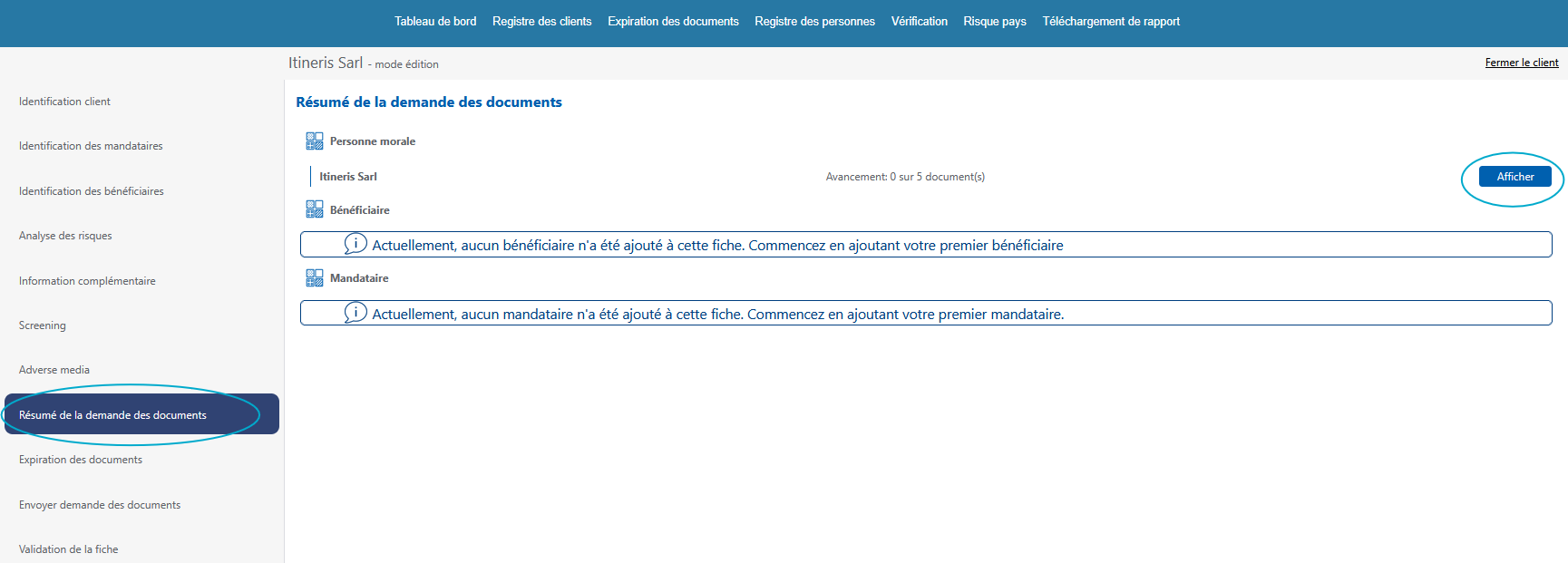
1. Dans le dossier client, ouvrez la section « Résumé de la demande des documents ».
2. Cliquez sur « Afficher » pour consulter les documents attendus.
3. Vous pouvez joindre un document en cliquant sur « Joindre fichier » et consulter les documents déposés en cliquant sur le nom du fichier.
4. Si une demande de document n’est pas applicable, vous pouvez cliquer sur « N/A » à côté de la demande concernée. Cela mettra à jour le compteur de documents en considérant que cette demande n’existe pas.

5. Lorsque vous joignez un fichier vous pouvez renseigner la date du document ainsi que sa date d’expiration.
Renseigner une date d’expiration est surtout utile pour les cartes d’identifié. Cela vous permettra d’obtenir des alertes au sien du menu « Expiration des documents »
Remarque : Vous pouvez également joindre les documents nécessaires via l’onglet Identification, en dessous des informations d’identification du client.
Importer une nouvelle version d’un document #
1. Dans le dossier client, ouvrez la section « Résumé de la demande des documents ».
2. Cliquez sur « Afficher » pour consulter les documents attendus.
3. Lorsqu’un document est déjà joint, cliquez sur « nouveau » afin d’importer une nouvelle version du fichier.
Cette procédure permet de joindre un nouveau document sans supprimer l’ancien qui apparaitra comme « Archivé » au sein de l’onglet « Version »
Bon à savoir #
Vous pouvez importer dans la plateforme tout type de documents (PDF, PNG, JPEG, ZIP, XLSX …)
Si vous souhaitez importer plusieurs documents pour une même demande, il est recommandé d’utiliser un dossier compressé au format ZIP ou RAR.
Vous pouvez également télécharger directement un dossier contenant tous les documents joints pour un client, classés comme dans l’application. Pour ce faire, il suffit de vous rendre dans les options de la fiche, situées en bas de la colonne de gauche au sein du dossier client, puis de cliquer sur « Télécharger tous les fichiers de la fiche ».