Cette procédure décrit la demande de validation du dossier KYC, l’intervention des validateurs et le suivi de l’historique.
Créer une demande de validation #
1. Dans le dossier client, ouvrez l’onglet « Validation de la fiche ».
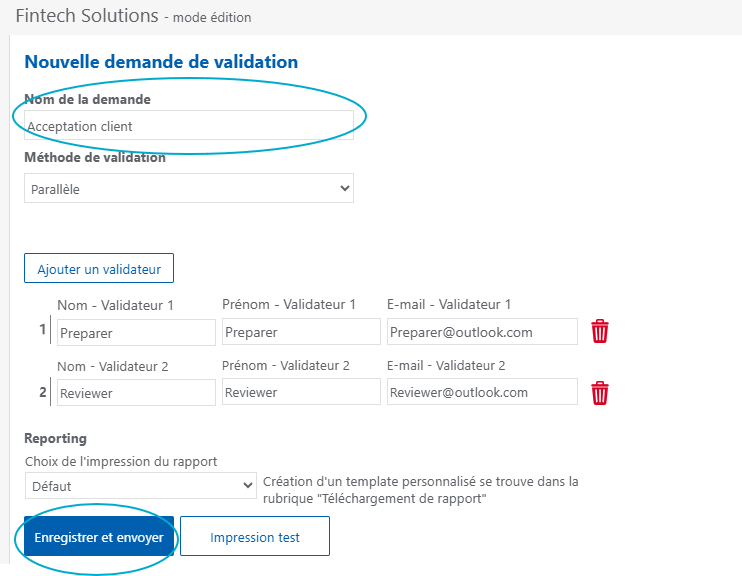
2. Cliquez sur « Demande de validation ».
3. Nommez la demande (exemples : Acceptation client, validation du traitement des hits, revue de dossier …)
4. Ajoutez la ou les personnes qui doivent approuver le dossier.
5. Choisissez la méthode de validation : en série (validateur 1, puis 2 et ainsi de suite) ou en parallèle (tout le monde en même temps).
6. Choisissez le type de rapport à faire valider
7. Cliquez sur « Enregistrer et envoyer ».
Remarques :
Si vous voulez prévisualiser le rapport qui sera envoyé, cliquez sur « Impression test »
Si vous souhaitez personnaliser l’email envoyé, vous pouvez directement intervenir dans la pop-up qui apparat avant envoi.
Si une validation est en cours, vous ne pouvez pas envoyer une seconde validation pour un même dossier. Il faudra annuler la validation en cours au préalable.
Action du validateur #
Le validateur reçoit une demande par e-mail. Un premier e-mail contient le lien d’accès ; un second e-mail contient le code de sécurité.
- Consulter le document PDF qui reprend les informations encodées dans l’application.
- Indiquer son nom et son prénom.
- Tracer sa signature.
- Ajouter un commentaire, obligatoire en cas de rejet.
- Valider ou rejeter le dossier KYC.
Suivre l’historique des validations #
Au sein d’un dossier KYC #
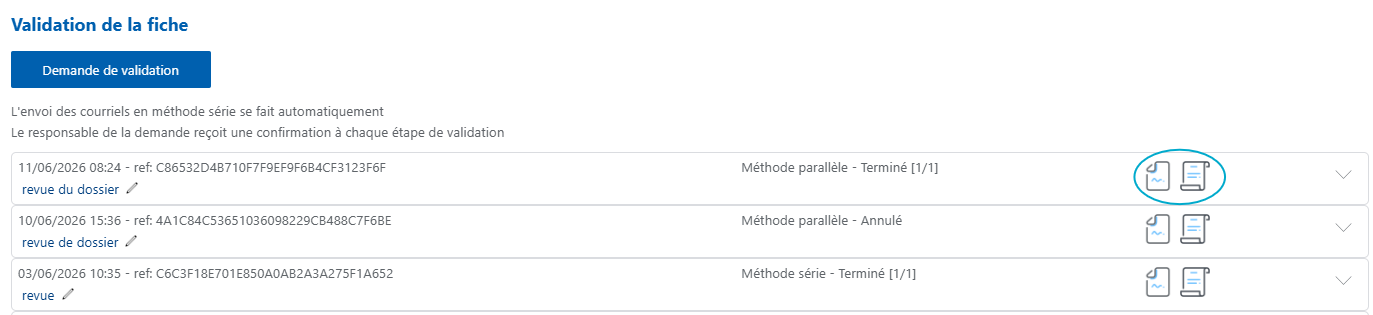
Dans l’onglet « Validation de la fiche », l’utilisateur peut consulter l’historique des demandes et leur statut.
- En traitement : le validateur n’a pas encore validé ou rejeté le dossier.
- Rejeté : le validateur a rejeté le dossier et indiqué un commentaire.
- Annulé : la demande de validation a été annulée.
- Terminé : le validateur a validé le dossier KYC.
L’historique permet également de télécharger le rapport validé et la preuve de validation au format PDF.
Ces rapports restent disponible dans l’application pour une durée non limitée.
De manière globale #
Afin de suivre les validations de vos clients, vous pouvez soit :
1. Télécharger un fichier Excel reprenant toutes les informations nécessaires concernant la validation.
Cet Excel est disponible au sein de l’onglet « Registre des clients », en cliquant en haut à droite sur « exporter la liste des clients »

2. Consulter le registre des validations
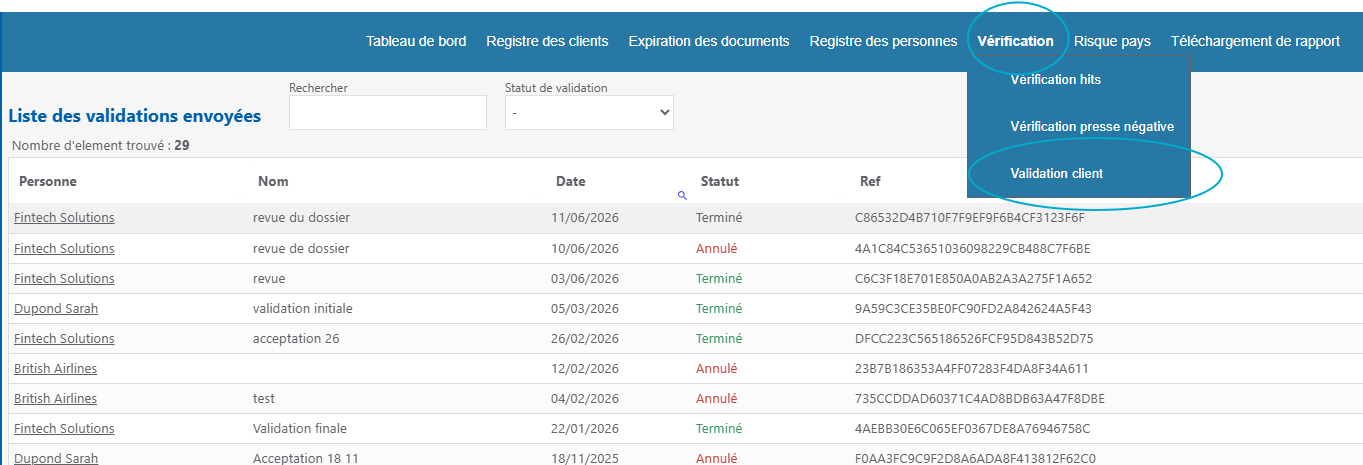
Ce registre est disponible dans le bandeau supérieur en cliquant sur « Vérification » puis « Validation client »